Windows远程桌面连接Ubuntu24.04
/ 4 min read
Table of Contents
问题:连接闪退
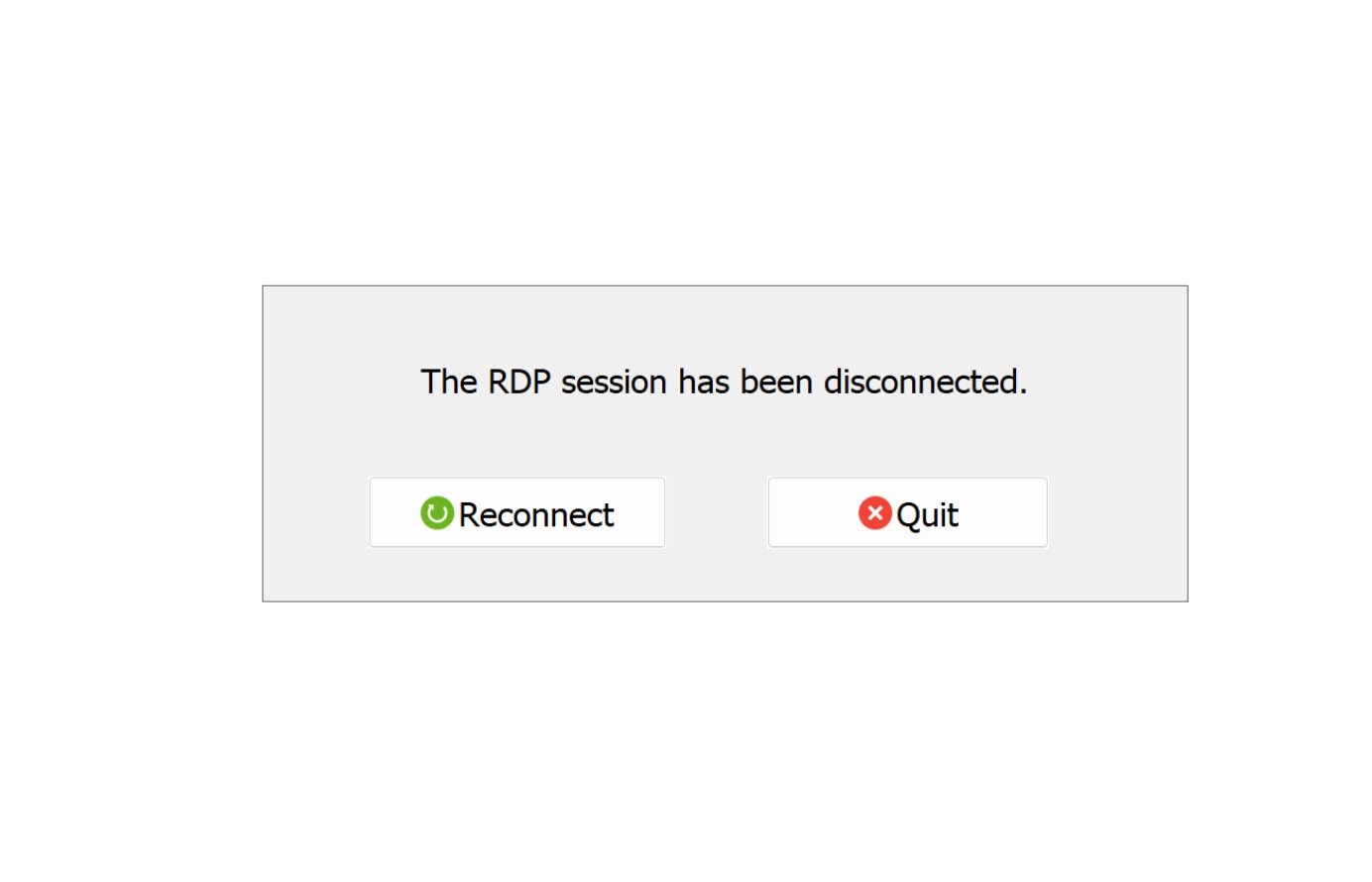
这个问题是 Windows 远程桌面 (RDP) 连接 Ubuntu 时非常经典和常见的一个问题。 “闪退”现象通常意味着连接已经建立,但在Ubuntu端启动图形化桌面环境时失败了,导致会话立即被终止。
根本原因在于,Ubuntu 默认的桌面环境 (GNOME) 与 xrdp(Ubuntu上实现RDP协议的服务)的兼容性不佳。
安装并配置兼容性更好的桌面环境 (XFCE)
这是最推荐的解决方案,因为它最稳定、资源占用也较少。
第1步:在 Ubuntu 上安装 XFCE 桌面环境
打开 Ubuntu 终端运行以下命令:
sudo apt updatesudo apt install xfce4 -y #第2步:配置 XRDP 使用 XFCE安装时会弹出如下窗口,选择lightdm:
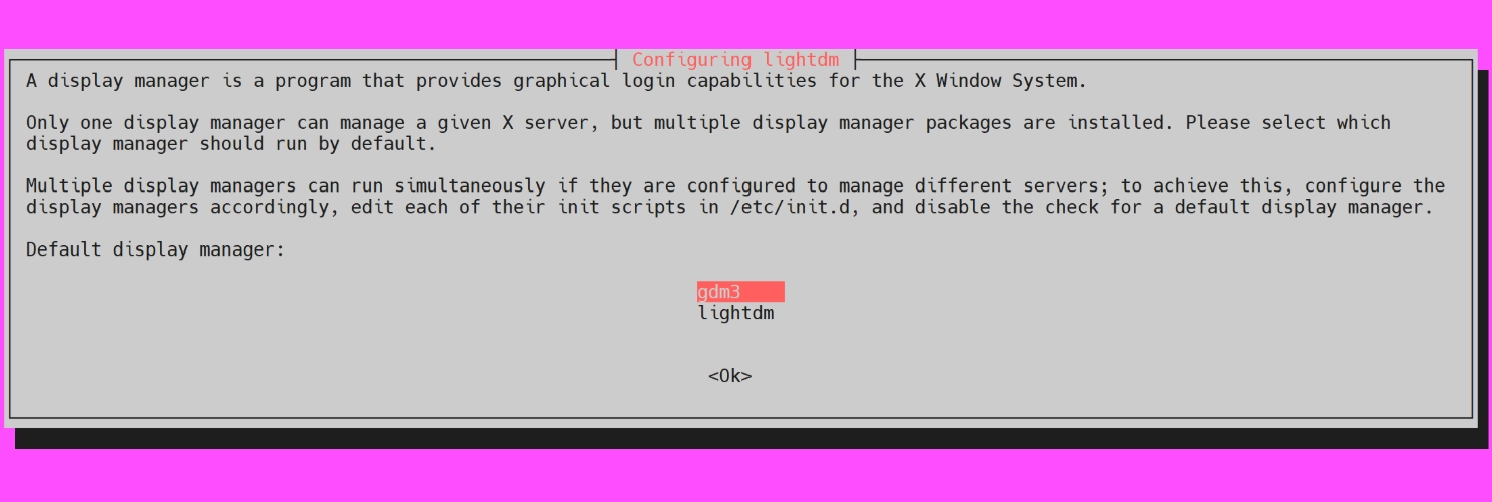
安装好 XFCE 后,我们需要告诉 xrdp,当有远程连接请求时,应该启动 XFCE 桌面而不是默认的 GNOME。
第2步:修改 xrdp 的全局启动脚本
这个方法比修改用户个人的 .xsession 文件更可靠。我们将直接告诉 xrdp 服务,为所有连接都启动 xfce4-session。
编辑 startwm.sh 文件
在您的Ubuntu终端中,使用 nano 编辑器打开这个文件:
sudo nano /etc/xrdp/startwm.sh修改文件内容
在最后两行(通常是 test -x ... 和 exec ... 这两行)注释掉(在行首加 #),然后添加 startxfce4,像这样:
# ... 文件其他内容 ...
# Comment out the original lines:# test -x /etc/X11/Xsession && exec /etc/X11/Xsession# exec /bin/sh /etc/X11/Xsession
# Add this line to start XFCEstartxfce4
第3步:重启 XRDP 服务
为了让配置生效,需要重启 xrdp 服务:
sudo systemctl restart xrdp第4步:重新连接
现在,回到你的 Windows 电脑,再次启动远程桌面连接。输入 Ubuntu 的 IP 地址、用户名和密码。此时应该就能成功进入一个灰蓝色调、界面简洁的 XFCE 桌面了。
如果上述方案无效,请进行以下检查
1. 检查防火墙状态
确保 Ubuntu 的防火墙没有阻止远程桌面连接的端口(默认为 3389)。
# 允许 3389 端口的TCP连接sudo ufw allow 3389/tcp
# 重启防火墙使规则生效sudo ufw reload
2. 检查 xrdp 服务状态
确认 xrdp 服务是否正在正常运行。
sudo systemctl status xrdp如果看到 active (running) 的字样,说明服务是正常的。如果有错误,可以根据提示进行排查。
3. 检查 .xsession 文件权限
极少数情况下,可能是文件权限问题。确保 .xsession 文件是可读的。
ls -l ~/.xsession